Wir laden Sie herzlich zur Infoveranstaltung in unsere Schule ein.
Für alle, die nicht persönlich erscheinen können, ist eine Teilnahme online über die Plattform MS Teams möglich. Den Link zur Online-Teilnahme und technische Hinweise finden Sie in diesem Artikel.
ACHTUNG
Für Interessenten der Integrationsvorklasse (IVK) gibt es eine separate Informationsversanstaltung am 27.01.2026 um 17.30 Uhr.
Informationen zur Online-Teilnahme
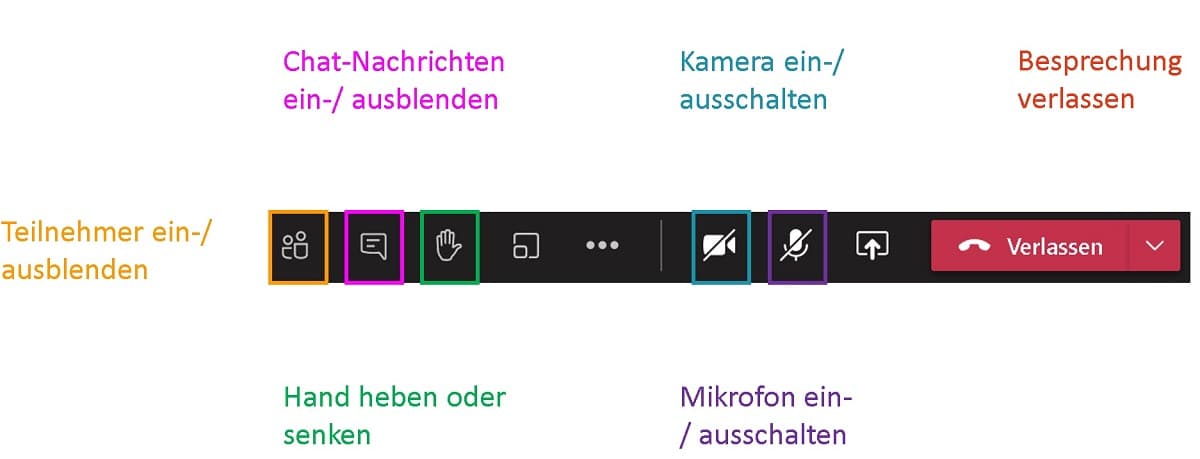
Sie können jederzeit und auf jedem beliebigen Gerät an der Teams-Besprechung teilnehmen, ganz gleich, ob Sie über ein Teams-Konto verfügen oder nicht. Wenn Sie über kein Konto verfügen, befolgen Sie die entsprechende Anleitung unten für die Teilnahme mit einem Desktop-PC oder einem Mobilgerät. Die wichtigsten Funktionen in Teams werden unten in der Grafik dargestellt. Grundsätzlich ist ihr Mikrofon während der Veranstaltung erst einmal „stummgeschaltet“ und Sie können dies auch nicht selbst ändern. Wenn Sie durch "Handheben" darum bitten, erteilt Ihnen ein Moderator das Wort. Ab 18:15 Uhr können Sie sich über folgenden Link einwählen:
Mit dem Klick auf den Link zur Teilnahme erkennen Sie die Nutzungsvereinbarungen an.
Nutzungsvereinbarungen
- Ich bin mit der auftragsbezogenen Verarbeitung meiner Daten durch Microsoft einverstanden.
- Ich erstelle ungefragt keine Fotos, Screenshots, Videos oder ähnliche Aufzeichnungen von Personen (Recht am eigenen Bild).
- Mir ist bewusst, dass im Falle einer Videoübertragung mein Hintergrund (Wohnung, Mitbewohner, Hobbys etc.) übertragen wird (Eingriff in den geschützten Bereich der eigenen Wohnung). Falls ich das nicht will, kann ich meinen Hintergrund verbergen (z. B. mit einem virtuellen Hintergrund) oder ergreife andere Möglichkeiten bzw. achte darauf.
Teilnahme mit einem Desktop-PC
- Wählen Sie den Link Online-Teilnahme aus.
- Dadurch wird eine Webseite geöffnet, auf der drei Auswahlmöglichkeiten angezeigt werden: "Windows-App herunterladen", "In diesem Browser fortfahren" und "Microsoft Teams-App öffnen". Wenn Sie Microsoft Teams bereits installiert haben können Sie den dritten Punkt anwählen. Um ohne Installation der App teilzunehmen, wählen Sie "In diesem Browser fortfahren" und können dann Ihren Internet-Browser Microsoft Edge oder Google Chrome verwenden (Firefox leitet zu Edge um). Möglicherweise fragt Ihr Browser, ob es in Ordnung ist, wenn Teams Ihr Mikrofon und Ihre Kamera verwenden. Um in Ihrer Besprechung gesehen und gehört zu werden, müssen Sie dies zulassen.
- Geben Sie Ihren Namen ein, und wählen Sie die Audio- und Videoeinstellungen aus.
- Wenn Sie fertig sind, wählen Sie "Jetzt teilnehmen" aus.
- Damit gelangen Sie zur Besprechungslobby. Der Besprechungsorganisator wird benachrichtigt, dass Sie da sind, und ein Teilnehmer der Besprechung wird Sie zulassen.
Teilnahme mit einem Mobilgerät
- Laden Sie die MICROSOFT-TEAMS-App aus dem App-Store (iOS) oder Play Store (Android) herunter.
- Wählen Sie hier im Browser den Link Online-Teilnahme aus.
- Sie werden in die mobile TEAMS-App weitergeleitet.
- Teams fragt, ob es in Ordnung ist, Ihr Mikrofon zu verwenden. Damit die anderen Teilnehmer der Besprechung Sie hören können, müssen Sie der Verwendung des Mikrofons zustimmen.
- Als nächstes werden zwei Optionen für den Beitritt zur Besprechung angezeigt: "Als Gast teilnehmen" oder "Anmelden und teilnehmen". Wählen Sie "Als Gast teilnehmen" aus.
- Geben Sie Ihren Namen ein, und tippen Sie auf "An Besprechung teilnehmen".
- Damit gelangen Sie zur Besprechungslobby. Der Besprechungsorganisator wird benachrichtigt, dass Sie da sind, und ein Teilnehmer der Besprechung wird Sie zulassen.
Funktionen in TEAMS
Wenn Sie während der Besprechung eine Frage haben, können Sie sich entweder per Handzeichen melden, oder eine Chat-Nachricht schreiben. Die folgende Grafik zeigt, wie Sie in Teams die entsprechenden Funktionen aufrufen.